


컴퓨터와 같이 움직이는 펫
메뉴바·시스템 트레이와 데스크톱에서 작은 캐릭터를 만나세요. CPU가 바쁠수록 움직임도 달라져요.
HELLO, HUMAN.
 blanky블랭키
YOUR DESKTOP, A LITTLE MORE ALIVE
컴퓨터가 바쁘면 같이 뛰고,
내가 집중하면 함께 자라는 블랭키.
시스템 상태를 살피는 작은 펫과
오늘의 작업 시간을 함께해 보세요.
macOS · Windows 무료 다운로드 · 앱 내 구입
지금은 집중하는 시간
25:00한 번에 하나씩, 천천히.
기능을 소개하는 웹 목업입니다. CPU 24%는 실제 기기 사용량이 아닌 모의값입니다.
01 / A LITTLE COMPANION
눈에 거슬리지 않게. 필요할 때는 바로 곁에.
메뉴바·시스템 트레이와 데스크톱에서 작은 캐릭터를 만나세요. CPU가 바쁠수록 움직임도 달라져요.
CPU, 메모리, 디스크, 배터리, 네트워크 상태를 확인해요. 작업 중에도 필요한 정보를 빠르게 살펴볼 수 있어요.
그래프는 기능 소개용 예시입니다.GIF·PNG로 커스텀 캐릭터를 꾸미고, 펫을 돌보며 함께 성장해요. 익숙한 책상에 나만의 이야기가 생깁니다.
macOS / CUSTOM CHARACTER
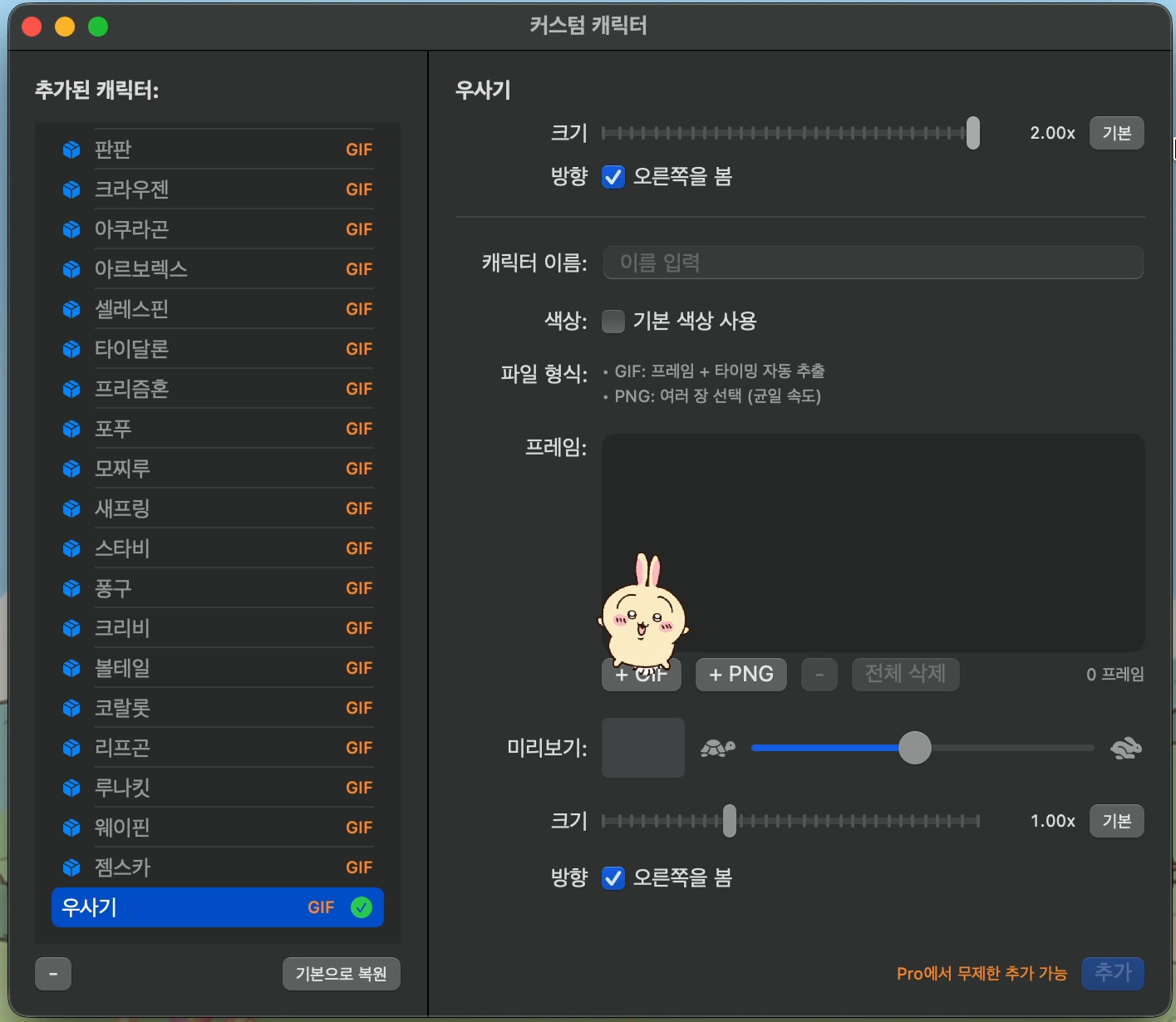
실제 macOS 화면으로 따라 하는 커스텀 캐릭터 적용 방법입니다.
2026년 10월 7일 녹화 화면 기준입니다. 앱 버전에 따라 메뉴 위치가 다를 수 있어요. 이미지를 누르면 크게 볼 수 있습니다.
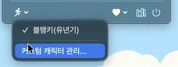
메뉴바에서 블랭키를 열고, 창 아래 캐릭터 메뉴에서 커스텀 캐릭터 관리…를 선택하세요.
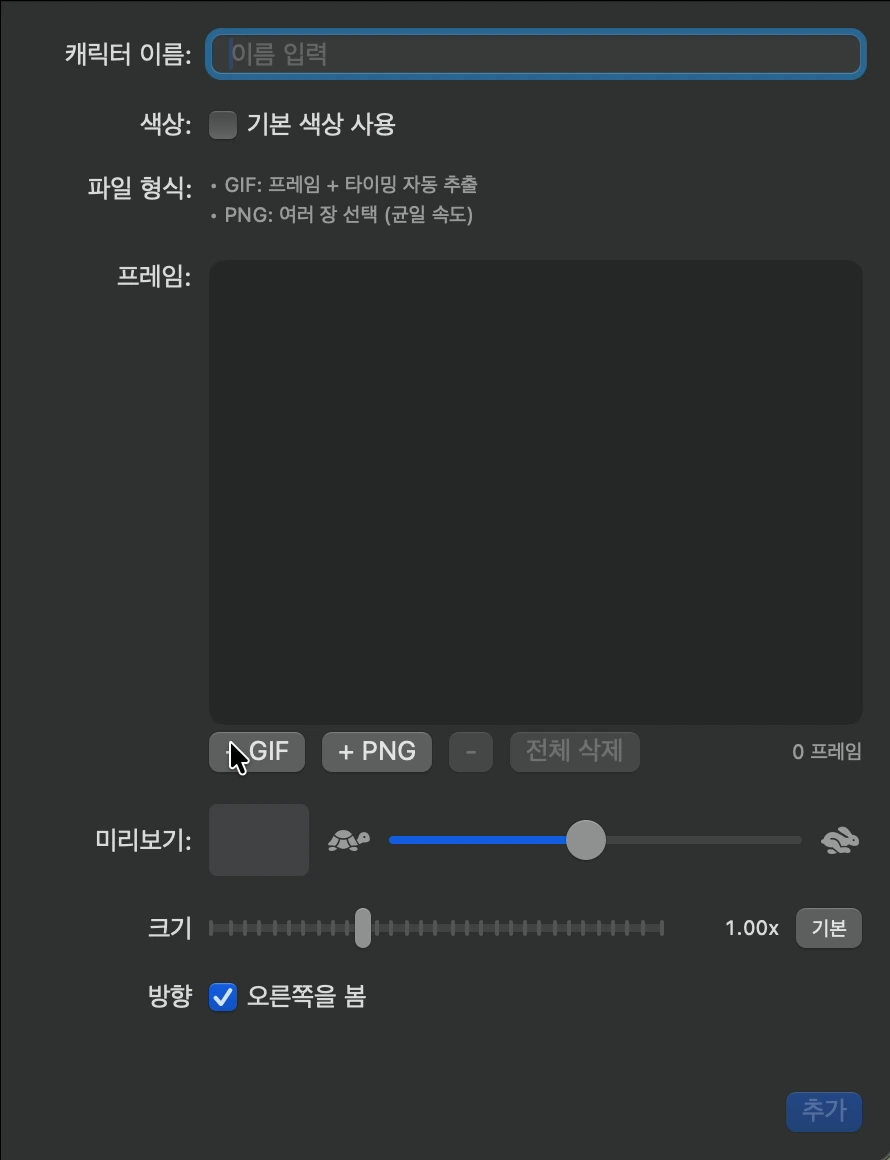
커스텀 캐릭터 창의 프레임 영역 아래에서 +GIF를 누르세요.
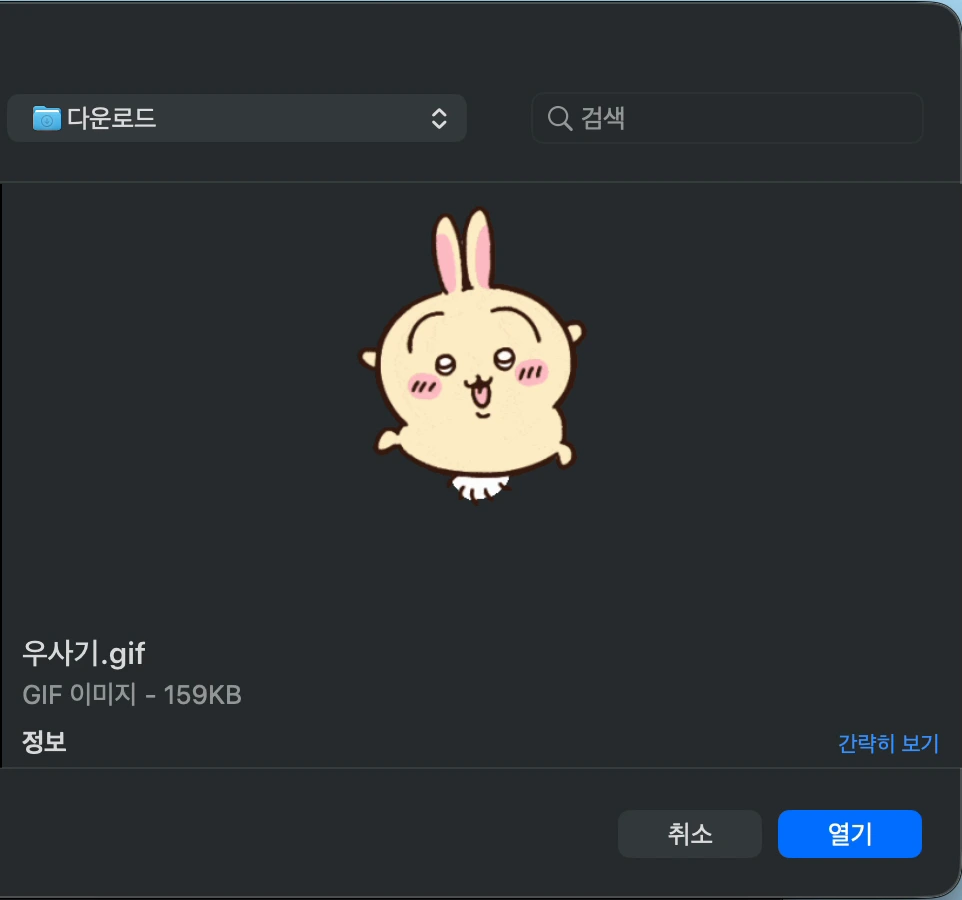
사용할 GIF를 선택하고 미리보기를 확인한 다음 열기를 누르세요.
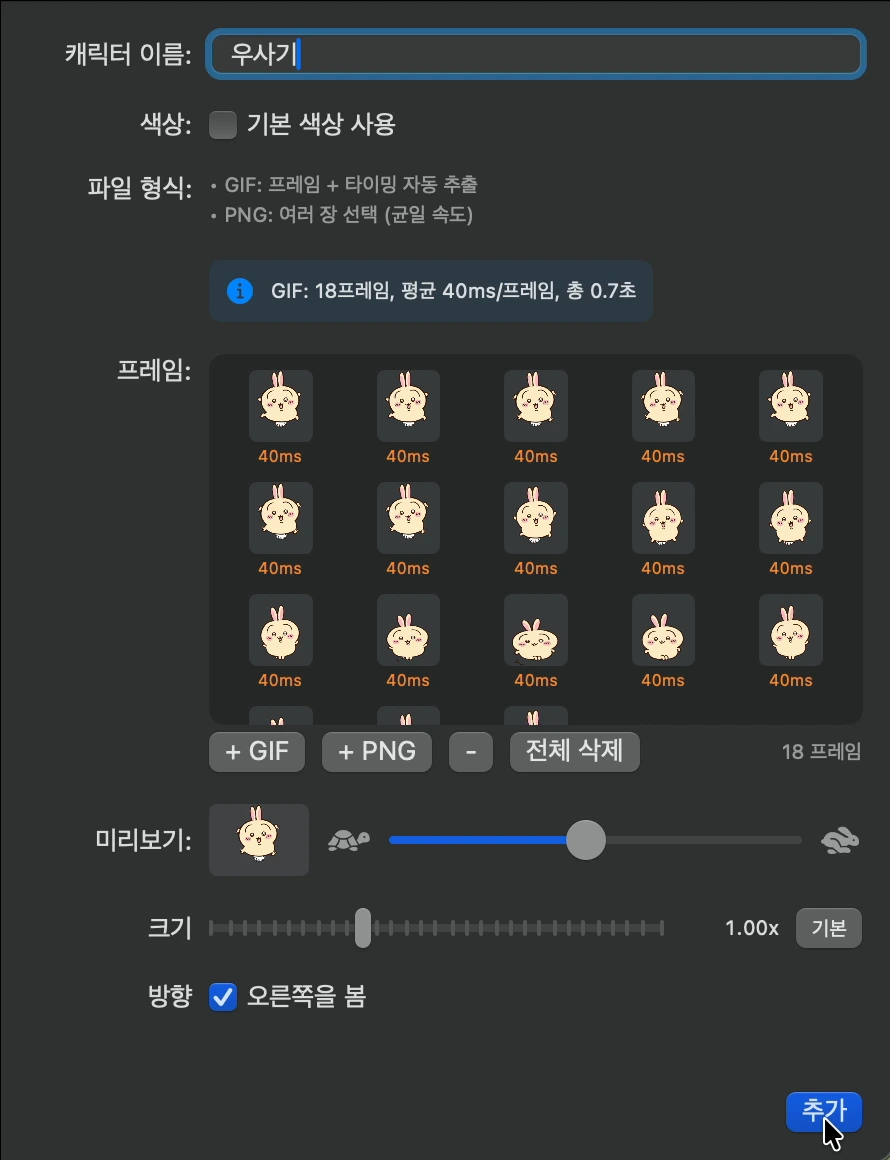
캐릭터 이름을 입력하고 불러온 프레임을 확인하세요. 오른쪽 아래 추가를 누르면 캐릭터가 등장합니다.
관리창을 다시 열어 목록에서 추가한 캐릭터를 선택하세요. 이름 옆 체크 표시로 적용 상태를 확인하고, 오른쪽 위 캐릭터 이름 아래 크기 슬라이더를 조절하세요. 화면은 2.00x로 키운 모습입니다.
관리창을 닫고 바탕화면에서 캐릭터와 크기를 확인하세요. 이제 내 취향의 친구와 함께할 수 있어요.

02 / FOCUS TOGETHER
집중 모드를 켜고 타이머로 작업과 휴식을 나누세요. 집중 모드에서는 집중한 시간이 펫의 성장으로 이어집니다.
집중 모드는 선택할 수 있어요. 끄면 기존의 시스템 반응 펫으로 함께합니다.
집중할 친구 만나러 가기 ↗집중 모드는 펫 체험·Pro 기능입니다. 플랫폼별 지원은 스토어의 최신 버전 안내를 확인해 주세요.타이머 화면은 소개용 목업입니다.
03 / WITH YOUR CALENDAR
구글 캘린더를 연결하면 다가오는 일정을 보여 주고, 시작 몇 분 전에 펫이 말풍선으로 알려 줘요.
설정 탭에서 구글 캘린더 연결을 누르면 앞으로 7일의 일정을 받아 와요. 5·10·15·30분 전 중에 고르고, 원하면 시스템 알림도 함께 받아요.
“내일 오후 3시 치과”처럼 펫에게 말하면 날짜와 시간을 알아듣고, 넣을까? 하고 확인한 뒤에만 캘린더에 넣어요. 같은 시간에 일정이 있으면 미리 알려 줘요.
구글 계정 데이터는 내 기기와 구글 사이에서만 오가요. 블랭키는 서버가 없어 일정을 따로 저장하거나 다른 곳에 보내지 않습니다. 자세한 내용은 앱 개인정보 처리방침에서 확인하세요. 구글 캘린더 연결은 곧 출시되는 버전부터 제공합니다.
Google Calendar integration: Blanky shows your upcoming events, reminds you before they start, and adds an event only after you confirm it. Google user data travels only between your device and Google. See the Privacy Policy.
04 / START SMALL
무료로 내려받고 내 책상에 잘 맞는지 확인하세요.
첫 설치 후 3일(72시간) 동안 펫 기능을 체험할 수 있어요. 작은 친구와 일하는 일상을 먼저 경험해 보세요.
Pro는 일회성 구매로 영구 이용하는 앱 내 구입입니다. 가격과 구매 조건은 각 스토어 및 앱의 결제 화면에서 확인해 주세요.
macOS·Windows 구매의 상호 공유 여부는 이 페이지에서 보장하지 않습니다. 플랫폼별 스토어의 조건을 확인해 주세요.
내 컴퓨터에 맞는 공식 스토어에서 만나세요.
블랭키 다운로드 ↗